
Reset Password WordPress dengan phpMyAdmin
 Sejak WordPress 2.8.4 dirilis, pengguna WordPress tidak lagi bermasalah dengan fungsi reset yang memungkinkan seseorang me-reset password admin hanya dengan mengetikan URL di web browser, tanpa request memasukan e-mail. Hanya dengan mengetikan
 http://nama_domain.com/wp-login.php?action=rp&key= di web browser, password admin nama_domain akan direset, walaupun password baru akan dikirimkan ke e-mail admin, namun tetap saja dirasa mengganggu. Untunglah team WordPress sudah memperbaikinya.
Kali ini saya ingin mengulas bagaimana mereset password lewat phpMyAdmin, pengelola database MySQL.
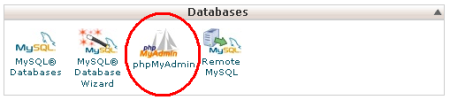
- kLik link phpMyAdmin pada Control Panel (CPanel atau semacamnya) dari hosting Anda
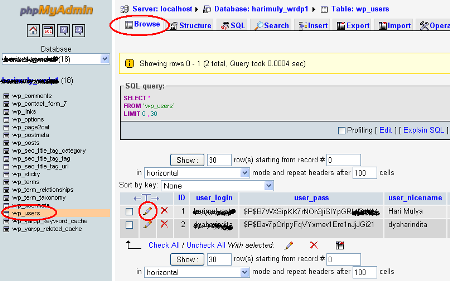
- pilih database dan klik tabel user, biasanya wp_users, kecuali jika Anda merubah prefix database saat instalasi WordPress
- klik tab Browse di bagian atas, lalu klik icon pensil pada baris user yang akan diganti passwordnya
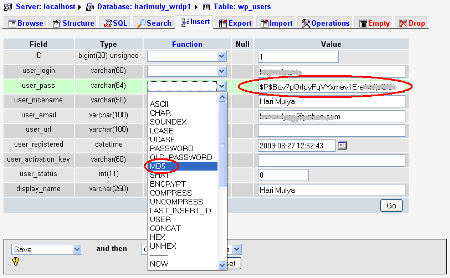
- ganti password Anda, isikan password baru pada input field yang tersedia, pastikan memilih MD5 pada dropdown menu Function klik tombol Go, dan password baru Anda seharusnya sudah tersimpan
- tutup phpMyAdmin dan coba Login ke akun Anda dengan password yang baru.
Semoga bermanfaat.
(maaf) izin mengamankan PERTAMA dulu. Boleh kan?!
Resep yang mantaaaaaaf meskipun saya belum punya WP “hak milik”
.-= alamendah´s last blog ..Tiga Award Komentator =-.
pertamaaaaaaaaaaaaxxxxzzz
.-= KangBoed´s last blog ..Menggali Kearifan Budaya Spiritual Nusantara =-.
udah males utak-atik kayak gitu…. tapi gak apa2 buat nambah pengetahuan.. thx bro…
Mas ada TIPS enda buat mengurangi ERROR.. seperti mBak ISNUANSA.. hehehehe..
.-= KangBoed´s last blog ..Saresehan Budaya Spiritual Nusantara =-.
wadhuh.. kok nanya tips ma saya Dab? 😀
saya masih nyubi nih..
tapi menurut saya sih paling tidak kita kudu ngerti
dikittentang code HTML…Hodoh, nama saya dibawa-bawa Kang Boed… 😆
Kok, jawabnya nganggo DAB, wong nyojo ta?
.-= isnuansa´s last blog ..Membuat Tulisan Menarik Bagi Pembaca =-.
obsesi saya jadi orang Djokdja mBa… 😀
walah, saya belum pernah mencobanya, mas. kalau lupa password biasanya saya masuk dashbor, lalu request ke wordpress. kayaknya perlu dicoba juga nih.
.-= sawali tuhusetya´s last blog ..Aksi-aksi Pendekar Open Source di Lembah Google =-.
lupa password kok bisa masuk Dashboard Pak??
😕
Saya nggak pernah ke bagian Cpanel atau phpmyadmin, kalo ada masalah, kirim email ke teman, dia yang benerin… 😆
Pernah, pasangan saya saya kasih password, setelah itu beberapa minggu kemudian saya sudah rubah, eh dia mo masuk mereset passwordnya, saya sempat kaget, saya pikir saya lupa password, eh ternyata ada yang ngereset.
kaLo lagi ga akur ma temen gimana dunk? 😀
terimakasih atas tipsnya mas
Makasih info ngilmune mas Hari, aku urung tau ngutak-utik nggon bagian Php MyAdmin kui kok, soale urung ngerti. Nek ngerti ngene mungkin mbendina tak uthik-uthik mas 😆
waLah.. padahaL ki nembe awaLane Pak.. 😀 *kemaki*
ora dink, kuLo ugi nembe sinau-sinau Pak…
jah, WP mke MD5 biasa ya? baru tau aku 🙂
nice info bro
.-= heru´s last blog ..Filter text di PHP dengan str_replace =-.
saya baru tahu yang kayak gini.. lebih ribet ajah 😀